ラベル Mac の投稿を表示しています。 すべての投稿を表示

2013年7月10日水曜日

そのゆびさきがむかうところ


指先が向かうところにはキーボードがあるわけです(笑)

文章を作成するときに「Write Room」というアプリケーションをよく使います。
どのように説明すればよいか難しいソフトですが、簡単に言えばテキストエディターです。

ただ、文章を作成するという機能に絞ったときに非常に特徴があるのです。
それはモニター画面を文章作成に専念できるようなフルスクリーン表示に変えてくれるのです。
むかしむかし(笑)、ワードプロセッサーという単機能型のパソコンが愛用された時代がありますが、まさしくそのような感じです。

モニター画面いっぱいに広がった入力画面に表示されるフォントやサイズ、色が変更なのはもちろんのことバックグラウンドカラー、1行の表示文字数、カーソルの色や形、点滅まで設定することができます。
また入力中、行頭を下げた場合には次の行に反映されます。

もともとは文章入力に専念することを考えて作られたアプリケーションですが、リッチテキストエディターとしても十分な機能を持っています。

僕もBlog作成のみならずメールを含め長短、さまざまな文章を書きます。
そういったときにこの「Write Room」が大事なツールとして働いてくれています。


App Storeが開設されて5周年。App Storeに記念特設ページができています。

ここでは通常有料のアプリ10本が無料で紹介されています。

最初はお試し的におそるおそるインストールしていたiPhoneアプリですが、気がつくとiPhoneになくてはならない存在になってしまっている気がします。
日常的に使っているアプリの数は少ないのですけれどね(^^)

App Store特設ページ
https://itunes.apple.com/WebObjects/MZStore.woa/wa/viewFeature?id=660896396&mt=8?v0=www-appstore5yr-homepage-promo


 これはiPhone用です。

2013年7月6日土曜日

なみとせん


Techo de oficina, originally uploaded by Ibai Acevedo.
Via Flickr:Techo de oficina
Más en www.ibaiacevedo.com | Facebook


写真はFlickrのExploreページで見つけたちょっと不思議ですてきな写真です。
Favしてきたのでみなさんにも紹介したいと思います。

 --

ちょっとネタに困ったので(^^ゞ
Facebookのタイムラインを眺めながら最近の状況をまとめてみようと思います。


LINEを初めて導入したのはAndroid端末を導入した頃だったでしょうか。
その頃は今ほどは普及しておらず、まして若い世代向けのチャットアプリという印象が強かったためか周りで使っている人が少なかったのです。
開発会社も今ほどメジャーではなくデータ売買や漏洩などのデマも多かったように思います。
そんな状況だったため友人たちに話しても「仕事でも使っているからちょっと、、、」という感じで、iMessageやSkypeなど他の手段で連絡が取れていたのもあってほとんど出番がなく退場してもらってました。


ひさしぶりに友人が福岡に来ると言う連絡が入りました。
そのときに「LINE使ってる?」と聞かれたので再インストールしました。
ログイン後、テキストチャットで通話できるか確認し、その後音声通話に移行し、近況を交換し福岡での予定の打合せなどを行いました。

ひさしぶりに使ったLINEは音声品質がさらに向上しており、Bluetoothヘッドセットが使えるようになって利便性も向上。
これは使い続けてみてもいいな、という感じです。

IDは取ってませんが電話番号で検索可能です。
僕がauに移行してから連絡が疎になっている方、LINEをお使いならばLINE経由でのご連絡もお待ちしてます(笑)


いっしょにGoogle Waveの後継であるRizommaについても書きたいと思ってましたが、時間切れのようです。(これじゃ「波と線」になりませんね)
こちらはまたチャンスがあるときに、、、


ところで、ニッコールフォトコンテストの締め切りが迫っています。
今年も作品作りに打ち込む時間と気合いが足りなかったようで、作品作りのための撮影自体ができていません。
大きなコンテストへ『応募してみよう』という気持ちはいいことなのでしょうが、募集開始時期や締め切り間近といった気持ちの波で考えるのではなく細くてもいいから線のように長い時間をかけて作品作りをしていく心構えが必要ですね(^^)v

2013年6月4日火曜日

Lightroomを使った画像加工で遊んでみた

PL100042-2


5月29日のエントリー「梅雨入り」 http://lifetime-chance.blogspot.jp/2013/05/blog-post_29.html
の写真をLightroomを使ってこんな風に加工をしてみました。


Lightroomでは簡単な画像加工ができます。

簡単といってもPhotoshop CS/CCのような多彩な画像編集に役立つ機能を持っていないというだけで、明暗やコントラスト、ホワイトバランスに色合いといった画像調整に必要な機能は持っています。
レンズのヴィネットやディストーションの調整といった写真特有の機能も持っています。

また、プリセット設定を使ってデジタルカメラに内蔵されたフィルターのように簡単に見栄えを変更することもできます。


画像を選んで適用したいプリセットを選ぶだけです。

違うなぁと思ったらLightroomが持っている強力なヒストリー機能を使って適用前に戻ることができます。

その逆に複数の画像効果を重複して適用することが可能です。

これもヒストリー機能を使ってbefore & afterを比べながら適用していくことができますし、
気に入った段階段階で『スナップショット』機能を使うことによって簡単にその状態と行き来することも可能です。


以前も書きましたが、僕は今までApertureを使って作業をやってきました。
最近少しずつLightroomでの画像管理にも慣れてきたところですし、こういった加工の便利さなどLightroomも魅力的に感じてきました(^^)v


2013年5月20日月曜日

RMAをお願いしてみた(その4)

EPL11531.JPG by Blue_Ray
EPL11531.JPG, a photo by Blue_Ray on Flickr.
EPL11531.JPG (E-PL1 + 14~42/3.5~5.6)


※ このエントリーは自分のための備忘録です。
(RMAをおねがいしてみた(その3)からの続きです。)

ちょっと日付が空きましたが、続きが書けるようになりました。

昼過ぎにオフィスでの画像データ処理が一段落し、そろそろ昼ご飯を食べようかとしていたところ玄関のチャイムが鳴りました。

ほかに荷物が届く予定はありませんでしたので「お、やっと来た!」とばかりに荷物を受け取りに出ました。
FedExのお兄さんが小箱を抱えて立っています。
受け取りのサインは配達の方が携行している小型端末に直接手書き入力するようになっていました。

EPL11526.JPG

厳重に梱包されています。
また箱の表面には納品書などと一緒に通関用の書類も入っていたようです。


EPL11530.JPG

ハードディスクは発泡スチロール製の枠に入れられ、スポンジでできたクッション材でにサンドウィッチされていました。

届いたドライブは基板を取り付けるネジなどの処理を見るとどうやら再生品みたいです。


5月17日金曜日に到着しましたので、RMAの申請からほぼ1ヶ月で完了したことになります。

海外発送と言うことで二の足を踏む方もいらっしゃるかもしれませんが、発送に当たって難しい手続きは必要ありませんでした。

発送手順を指示された内容を印刷して郵便局でお願いすれば通関を含めて必要なことは教えてもらえます。
RMAの申請自体も申請理由を簡単な英語で記入するだけですし、そこはGoogle翻訳に頼っても大丈夫だと思います(笑)


あとは届いたHDDを使えるようにするだけです(^^)v

2013年5月12日日曜日

RMAをお願いしてみた(その3)

※ このエントリーは自分のための備忘録です。
(RMAをおねがいしてみた(その2)からの続きです。)


夕方近く、作業も一段落してお茶を飲みながらくつろいでいるとiPhoneからメール到着のベルが聞こえました。
iPhoneのディスプレイをのぞき込むと『お客様の製品が登録されました!』というタイトルのメール。
「ん?Spamメールか?」と考えながら通知センターを広げてみると『WD』という文字が見えます。

メール自体を確認してみるとRMA申請に当たって製品登録をしますがその完了メールと同じ様式のメールが届いています。

「なんだ、今頃?」と訝しく思っていると記載されているシリアルナンバーが見たこともないものです。
Western Digital社のサポートサイトで確認してみます。
そうすると間違いなく僕の製品として登録されています。

RMAのページで進行状況を確認してみると、、、わかりました!


先日SALを使って送付したHDDが前日到着し、本日製品交換し発送したというようにステータスが変わっています。

そして、発送済みとなっている製品のシリアル番号は先ほどメールで送られてきたものです。ちなみに発送された製品は送付したものと同一ではなく現行製品となっていました。


後は交換済み製品の到着を待つのみです(^^)v

2013年5月1日水曜日

RMAをお願いしてみた(その2)

※ このエントリーは自分のための備忘録です。
(RMAをおねがいしてみた(その1)からの続きです。)

RMAが承認されるとWestern Digital社より「Western Digital返品承認」という件名のe-mailが届きます。
そのメールの中に発送に必要なRMA番号と手順が記載されています。

メールの指示に従って「RMA(返品承認)手順指示情報」を印刷します。
併せて送付する箱に添付するRMAラベルを印刷します。


他の方のサイトを拝見すると梱包は手順に従ってしっかりやらないと保証対象外と判断されることがあるようです。
まぁ電子部品で精密機械ですからね。先方で症状再現や原因解析などができない状態となれば正常使用していないと判断されて保証適用外と判断されても仕方ない気もします。


HDDを静電防止袋に入れます。静電防止袋は以前ほかのバルクHDDが入ってきた袋を流用しました。静電気対策がきちんと行われていないと保証が無効になる可能性があるそうです。

段ボール箱に緩衝材とともにHDDを入れます。今回は某社より電子部品が送られてきたときの小さめの箱と帯電処理された緩衝剤を使用しました。

念のために予備で印刷しておいた手順書に日付を入れ署名し同梱しました。署名箇所は2カ所あります。

梱包が済んだ箱に印刷したRMAラベルを貼り付けます。
併せて梱包箱の外装3面にRMA番号を記入します。


その後近所の郵便局に出向き、SAL(エコノミー航空便)でマレーシアに向けて発送したい旨を窓口で告げます。
そうすると税関のための書類(CN22)を作成するように言われますので必要事項を記入します。
記入が終わったら窓口の人へ渡し、送料を払って終わりです。
今回の送料は800円でした。


ところで今回僕はSAL(エコノミー航空便)を使いました。
EMSや航空便と違いSALでは荷物の追跡ができません。Western Digital社からは追跡ができる方法を使うように指示がありますが、荷物が届かなかったり行方不明になったときのリスク対策のようです。不安な方は送料が高くなりますが追跡可能な方法をとられた方がよいでしょう。

今回はここまで。続きは事態の進展があってから書きますね(^^)v


梱包・発送に当たって参考にしたサイト

2013年4月29日月曜日

RMAをお願いしてみた(その1)

※ このエントリーは自分のための備忘録です。


写真関係の作業用メインマシンとして愛用のiMac(Late2009)。
そのiMacのTimeMachineを始めとしたバックアップ用HDDとしてWestern Digital製HD、WD Caviar Green (WD20EARS) を使っています。

このHDDが不調を来たし、コピーはできるもののその後の検証作業などで失敗するようになりました。
何度となくディスクユーティリティを使ったHDDのチェックや初期化(再フォーマット)をしても使用中に再び同じ状態になってしまうのでシステムの問題ではなくHDD自体の不調だと判断しました。

幸いにしてこのHDDは正規代理店を通して購入した正規取扱品なのでメーカーのRMA(交換保証)サービスが使えるのではないかと思い手続きをしてみることにしました。


海外との物品のやりとりなど普段やらないことをやるので今後のためにメモとして残しておこうと思います。


まずはWestern Digital社のサイトに接続してRMA有効期間中なのかどうかを調べます。

RMAが有効であればRMA申請を行います。
その前にユーザー登録や製品登録が必要な場合はそれぞれの登録ページで手続きを行う必要があります。

と、今日の作業はここまで。
Western Digital社のサイトは現在日本語で手続きができるようになっています。
機械翻訳されたページのようで日本語が変ですが、ご愛敬と割り切って手続きを進めました。

続きは事態の進展具合に合わせて記述していきます(^^)v

2013年4月14日日曜日

メモリーカードリーダー

この3日ほど調子悪く間が開いてしまいました。上り調子の時にガクンと悪くなると気持ちが折れそうになりますね(^_^;
EPM07398.JPG by Blue_Ray
EPM07398.JPG, a photo by Blue_Ray on Flickr.
EPM07398.JPG(ドラマチックトーン仕上げ)


先日外出時にMacBookAirで使うようにメモリーカードリーダーを購入しました。
Airの少ないUSBポートを有効活用できるようにUSBハブ機能内蔵のものを選びました。
iBUFFALO カードリーダー/ライター USBハブ付 シルバー Silver 銀 2倍速 USB2.0バスパワーモデル BSCRH01U2SV

Buffaloさんのこういったやつです。
お手伝いしている写真クラブの例会ではデジタルデータはUSBメモリーで持ち込むようになっているのでこの配置は使いやすそうだなと選んだのです。(NTT-Xストアさんの在庫処分で格安になっていたのもありますが(^^ゞ )

商品到着後1ヶ月を少しばかり過ぎた頃、Nikon D700で使用中のコンパクトフラッシュカード(CFカード)を読み取らせてみようとしたところコンパクトフラッシュを認識しません。
他のカードリーダーで問題なく読める別のCFカードをスロットに入れてもうんともすんとも言わないのです。

購入したNTT-Xストアさん経由でメーカーのバッファローさんに連絡を取りました。
初期不良と判断され交換を申し出ていただいたのですが、同機種はすでにメーカー在庫がなく後継品でも構わないかという流れになりました。
iBUFFALO 高速カードリーダー/ライター 【どっちもUSBハブ】3ポート付 ホワイト BSCRH02U2WH

バッファローさんのサイトで確認するとUSBコネクターの表裏を気にすることなく挿すことができる製品のようです。しかし一つ問題がありました。CFカード用のスロットがなくなっています。
CFカード用のスロットが必要な旨を伝え、どうしたものかと逡巡していると新たな製品を提案いただきました。形状は異なるものの必要な機能はすべてそろっています。
iBUFFALO TurboPC EX対応 3ポートハブ付きカードリーダー 高速モデル ホワイト BSCRH04TU2WH

この製品であれば必要十分であることを伝えると早速不良交換の発送手続きに入りました。最後に丁寧で過分な対応にお礼を告げ電話を切りました。

その交換品も3日ほどで到着し一件落着となりました。


バッファローさんのサポートへの電話はなかなか繋がらないので時間があるときに根気よく電話を続けたほうがいいと思います。


2013年3月22日金曜日

Free Bundle のご案内

MacUpdateさんの「MacUpdate March 2013 Bundle - 10 Apps for only $49.99」は継続中なのですが、新しく「Freebie Bundle! 9 Great Mac Apps for Free!」が始まりました。


Free Bundleの名前の通りちょっと便利なツールアプリケーションを無料で提供するものです。「MacUpdate」さんを知ってもらうキャンペーンのようでメンバー登録が必要になっています。

MacUpdateさんはアプリケーション配布サイトの中では古参に入ると思います。
僕はMacUpdateさんをアプリケーションソフトのアップデート確認やツールを探す際などにとても便利に使わせていただいてますが、メンバー登録はサイト内をよくご覧になってご自分で判断してくださいね(^^)

2013年3月20日水曜日

バンドル購入


先日のエントリーで紹介した「MacUpdate March 2013 Bundle - 10 Apps for only $49.99」を購入して現在一括ダウンロード中です。
定番のアプリケーションソフトを安心して安価に購入できるのはやはりうれしいです。


またバンドルに一緒に入っているアプリを試してみるのも楽しみの一つです。

そうやって常用ユーティリティとなったものに
などがあります。

お目当てのアプリケーションソフトウェアだけでなく一緒に購入したアプリケーションもいろいろ使ってみてはいかがでしょうか、新しい発見があるかもしれませんよ(^^)

2013年3月13日水曜日

MacLegion Spring Bundle 2013

先日は「MacUpdate March 2013 Bundle - 10 Apps for only $49.99」を紹介しました。

春のバンドルセールシーズン到来とでも言うのかもしれませんが今回は時々お世話になっている別のバンドルセールの案内です。

MacLegion Spring 2013
MacLegionさんはツール/ユーティリティ系が多いような気がします。
今回はメジャーどころではCD/DVDオーサリングツール「Toast Titanium 11.1」が含まれています。


福岡は雨が降っています。
花冷えの雨でしょうか、昨日までの暖かさがどこかへ行ってしまったようです。
春もそこまで来ています。撮影シーズンにはカメラを持ってお散歩しましょう(^^)

by Ray


2013年3月7日木曜日

MacUpdate March 2013 Bundle - 10 Apps for only $49.99

Macを使い始めてかなりの時間が経ちました。

この2,3年お世話になることが多いのがアプリケーションソフトウェアのバンドルセールです。これもインターネット時代のおかげなのでしょうね。


バンドルセール以外でもお世話になることが多い『MacUpdate』さん。
こちらのサイトではおおよそ年に2〜3回開催されています。

既に使用中のソフトウェアが重なることも多いのですが、新しい発見もあったりするので毎回内容を見て考えています。

今回は『Parallels』のバージョン更新と『Virus Barrier』改め『Internet Security』のセキュリティ契約更新をかねて入手予定です。

2012年11月15日木曜日

紅葉の季節です

DSC_0343_2 by RayMay(01)
DSC_0343_2, a photo by RayMay(01) on Flickr.


いつになく暑かった夏の記憶も新しいまま、九州・福岡もこの一週間ほどで急激に冷え込んで参りました。
今回の写真は以前もお見せしたかもしれませんが、3年前の太宰府・竈門神社で撮影したものです。

夏暑く、急激に冷え込んだ年の紅葉は奇麗だと聞いたことがありますが、今年はどうでしょうか。


リペアセンターまで旅に出ていた僕のiMacは先日戻ってきました。
アップルのサポートページを見ていると部品が届いたのか修理中の表示になったかと思うとその夜には発送されており、翌日の午前中には配送されてきました。
このiMacはAppleCare Protection Planに加入しており1年間のハードウェア保証が3年間に延長されてました。(というのは期間が満了したのです)
業務に使うパソコンであるのも加入している理由の一つですが、それ以上にこの延長保証が有用だと思っているのが一番の理由です。

Mac本体の保証は当然ながら通常は90日間の電話サポートも3年間に延長されアップル製の周辺機器も場合により保証サポートしてもらえます。
つまり本体と周辺機器をアップル製品で揃えていればアップルのサポートラインに電話することで問題解決のお手伝いをしてもらえます。マウスやキーボードの動作不良は言うに及ばず無線LANの不具合もAirMac製品が原因の場合もサポートしてもらえるのです。

今回は保証期間最後ということでモニターのガラス面内側の清掃をお願いしていたのですが、液晶パネル、保護ガラス、バックパネルに損傷やゆがみがあったということですべて補修部品で交換され新品同様になって帰ってきました。これらの部分は通常の使用であれば損傷することは考えられないし、僕も据え置いて使っていたのでなぜ損傷したのか原因はわかりません。しかし(当然ながら)落下や故意による損傷は保証対象外ですのでお気をつけて。


安心して使える保証が3年間3万円ほどでつくのです。アップル製品をお使いの方や購入を検討している方はぜひアップルケアも一緒に検討してみてください。なお、購入後1年以内の保証期間内であれば加入できますので現在未加入の方も加入できる場合もあります。


この一週間ほど家族のこと等で忙しくしていたり、持病の腰の具合が良くなかったりしていますが、いろんな意味で前には進めていると思います。

今年は季節の移り変わりが例年と違うように思いますが、いろんなところで樹々も色づいているのではないでしょうか。
近場でいいので自然を眺めに行く余裕が欲しいこのごろです。

2011年12月11日日曜日

プリンターが死んでいた。。。


DSC_6183, originally uploaded by RayMay(62).

最近は、ブログのペースが落ちてしまって訪問いただく方も減ってしまったようです(^ ^;;

公私ともにいろいろな雑用で気がつくと一日が終わってしまっているといった感じなのですが、そんな状況でも抜けているとしかいえない事態が発生していたことに気がついてませんでした。。


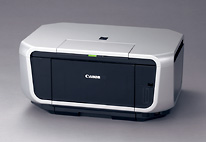
僕は2006年の秋の終わり頃からキヤノン製の複合機PIXUS MP810を普段使いのプリンターとしています。

きちんとしたプリント原稿で納品する必要がある場合はラボのお世話になりますが、数多ある写真の中からセレクトして行くような作業の場合は荒くセレクトした後でA4用紙に5×4=20枚が印刷されたコンタクトプリントを作ります。
A4サイズは六つ切りを一回り大きくしたかのようなサイズなのでこの程度のサイズにするとルーペなしで写真の感じがつかめます。
さらにしぼる必要があるときは2×2=4枚に露光データを併せて印刷したものを使います。Lサイズ程度の写真になりますし、撮影時のデータが付記されていると調整の必要があるときの参考にもなります。

ここまでは富士フイルム「画彩 スーパーファイン仕上げ・マット仕上げ」を使用します。一般的にいうコート紙です。


ここまででセレクトされた写真を使って写真見本や例会用の写真を作ります。今度は写真用紙、主に印画紙仕様の光沢紙に印刷します。


実はここの用紙の違いに落とし穴があったのです。

10月の例会の写真を印刷している時、色に若干違和感があったのですが、用紙を新しくしたことや例会前に慌てて数枚印刷したので色が定着してないのかと思っていたのです。例会の参加者の方からそれらの写真がマゼンタかぶりしているとの指摘があったのですが、原因の思い込みもあってあまり気に止めていませんでした。

11月に入り、例会用の写真を光沢紙に印刷したところ色が完全に赤茶けていました。コート紙にコンタクトプリントをしたものの色は特におかしくありません。
システムに不具合がおきたかなぁ、などと考えていたところ親戚の訃報が入り、例会のお手伝いどころではなくなってしまいました。

先日からようやく周りも落ち着きを取り戻し、僕も来年の写真転用の候補写真をプリントしなくてはなりません。
あらためてMacの前に座り、システムやプリンターの確認・調整作業を開始しました。

しかし何をやっても改善される様子はありません。
何しろトップ画像の青空が嵐のような空の色になってしまうのです。

こうなるとApplecare SupportLineのお出ましです。

Apertureによる障害であることを伝えApertureの部署にまわしてもらいます。そこで考えられるいろいろな作業やチェックを行いました。といってもほとんどは既に行っていたことでしたが(笑)
iPhotoでの印字を試してみましょうといわれましたが、ざんねんながらLionをクリーンインストールした後にiLifeはインストールしていません。そこでいったん写真データをApertureから書き出し『プレビュー』で印字してみることにしましたが結果は同じ。
Appleの担当者の方もここまでのチェックで異常がないということはMac側ではなくプリンターの問題である可能性が高いとのことでキヤノンと連絡を取ることを勧められました。

翌日朝一番にキヤノンのコールセンターに電話しました。
お約束のテストチャートの印字などをやらされましたが特に問題がある訳ではないようです。
担当者の方からは「お預かりしてチェックをしてみないとわからないので、引き取り業者の手配をしましょうか」との申し出。
プリンターの修理料金はMP810の場合11550円で均一。これに引き取り手数料が若干かかるとのことでした。
日程的な問題もあったので福岡にあるキヤノンサービスセンターに持ち込む形はとれないかと訊ねると番号を教えるので直接相談してくれということになりました。

福岡のサービスセンターに電話をかけ直すとちょうどお昼時だったこともあり、詳しい人間が間もなく戻ってくるので折り返し電話してくれるとのこと。
コールバックをお願いして待つこと30分。僕もその間に急いで食事をとりました。

コールセンターの情報は共有されているとのことだったので症状を含め一から説明する必要も無く、「赤茶けているということだが実際の写真の感じがどうなのか」と訊ねられたのでシアンが乗ってない感じなのですが、、、とこたえると
再度、テストチャートのプリントをお願いされました。今度は微妙な感覚まで訊ねられました。特にシアンのところの階調性などについて詳しく訊ねられました。
結果として写真用紙の印字などで使うシアンのハーフトーンの混合吐出がうまくいってない可能性を指摘されました。

これはシステムやドライバー、プロファイルなどの問題でなくハードウェアの不具合であることがほとんどとのことで修理を勧められましたが、現在MP810の部品は供給不足であるためヘッド交換ですむ程度ならすぐに対応できるが5年ほど使っているのであればその他のところもメンテナンスが必要であると考えられ、その際は預かり修理になるとのことと年末で修理が立て込んでおり、年内修理完了は難しい旨を伝えられました。(何カ所修理しようとも費用は変わらないため全部チェックをかける方がよいとのこと)
また、量販店で購入しているのなら延長保証を付けてある場合もあるから確認の上量販店の修理窓口経由で依頼した方が良いのではないかとのアドバイスもいただきました。
またMP810は2012年6月で修理受付を終了するとの報告もいただきました。

これでは今から行う作業に間に合わず、以前使っていたプリンターを引っ張りだしたりもしてみましたがドライバーが対応しておらず敢えなく挫折。

買い替えを視野に入れてプリンターを見に行くことにしました。年賀状シーズンは若干高めの値付けがされているので気は乗らないのですが、四の五の言ってはいられません。
結局久しぶりにEPSON機を購入することになりました。
PXG930あたりだと値段はちょっと高くなりますが顔料インクだし、がんばってもいいかなぁと思ったのですが既にメーカー終了。流通在庫だけらしいです。

値段交渉もなかなか折り合わず出直そうと帰りかけたところでカメラがあることに気がつきました(苦笑)
自分で撮影してシーンを覚えているのでそれらの中からテストプリントをさせてもらえないかお願いしました。
SDカードからの直接プリントというのをはじめてやってみましたが、今の機械は簡単ですね。
EPSON EP-804AとCanon MG6230を使わせていただくことができ、メーカー標準の色補正をかけたものと補正なし、最高画質で印字したものを数点ずつ印字させてもらいました。
意外だったのがEP-804Aの方が解像感が高く感じたことです。補正に関してはキヤノンの方が自然な感じ、EPSONはちょっとやり過ぎかなぁという感もしましたが、プリンターにとっては難しい条件の写真だったことも関係しているでしょうし、一般受けという点ではエプソンの方に分があるようです。


結局インクカートリッジのおまけを何色か付けていただくことでEPSON EP-804ARで商談成立となりました。インクカートリッジといえども普通に買うと1000円前後はしますのでその分値引きをしてもらえたと思えばこの時期にしてはお得だったのではないかと思います。

今回は無線LAN経由で印字することにしましたが、設置・設定は特に難しくなく順調に終わりました。
で、テスト印字をかねてApertureからコンタクトプリントを印字してみると色が渋い。。。
おそらくはインクと紙の相性の問題だと思いますので時間があれば調整を行えば終わるのですが、今回はその時間が惜しい。
今手元にある用紙はすべてフジフイルムの画彩シリーズ。とりあえず早急にエプソン製の用紙を入手してそれに印字してみようと思います。

何か見落としている気がして仕方ないのですが、とにかく水曜日の夜までにはプリントをしなくてはいけないのです。
何かお気づきの方がいらっしゃいましたらぜひともご指南くださいませm(_ _)m


SAVE JAPAN